

가끔.. 아니 자주
내 컴퓨터 윈도우에서 무언가 뒤에서 빙빙 돌아가고 있는 것은 무엇일까? 라는 궁금증을 가진다.
내가 지금 사용하고 있는 상황에 영향을 미치는거 아닐까? 그래서 좀 느리게 느껴지는 건가?
라는 의심이..
[백그라운드 서비스]? 라는 것인데.. 아무거나 막 중지 시킬수는 없을것 같고
그래서..
필요 없는 서비스를 찾아보고 정리 하는 정보를 기록 해두려고 한다.
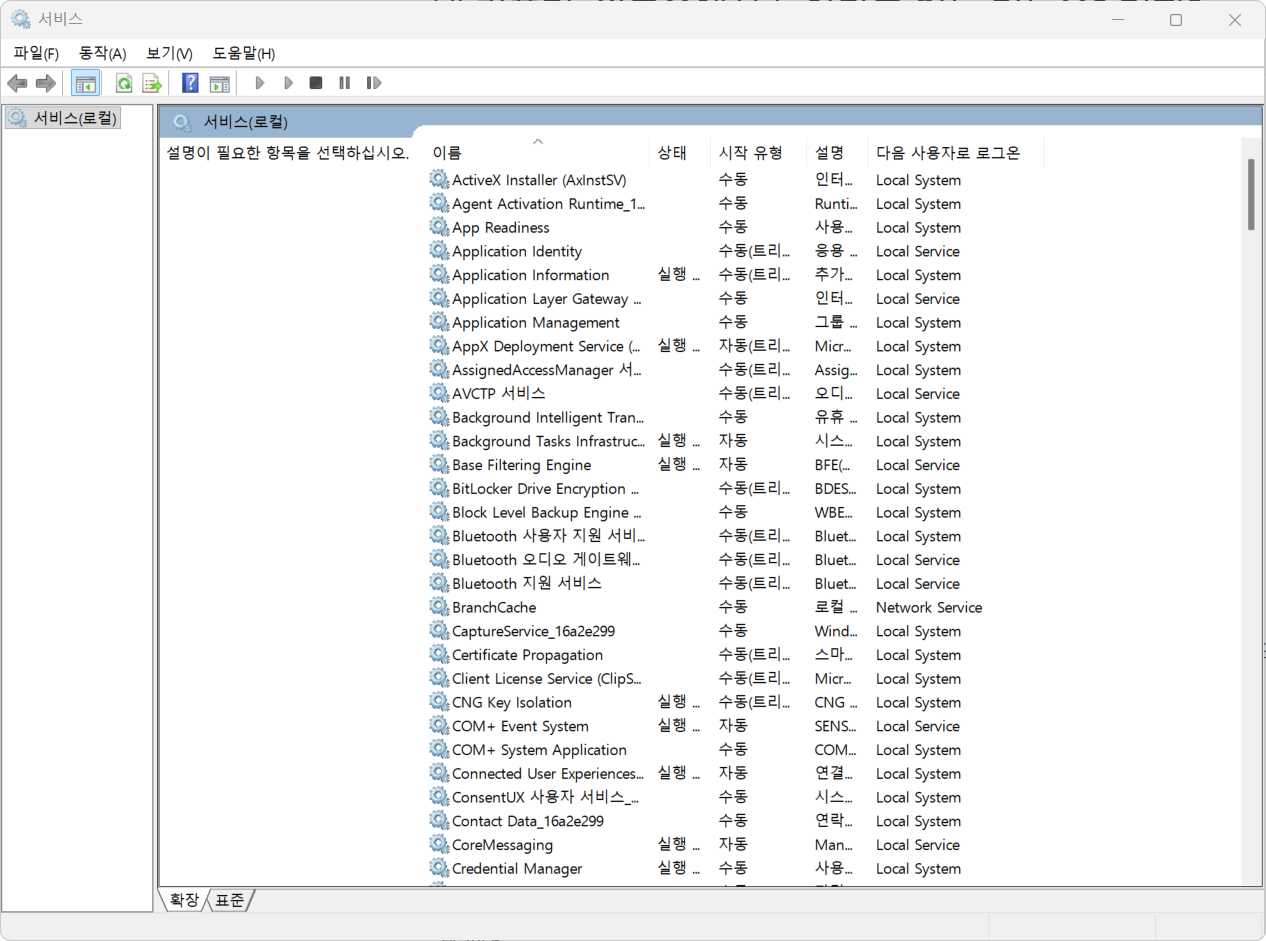
우선 서비스를 정리 하려면 [ 서비스 관리자 ] 창을 띄워야 한다.
[Windows키 + R] 키를 입력해서 [ services.mic ] 라고 입력 해서
( 아니면 작업표시줄 에 있는 검색 칸에 - 서비스 - 라고 입력해도 된다 )
서비스 관리자 창을 열어본다.
1. Connected User Experiences and Telemetry 서비스 중지 하기
이 서비스는 컴퓨터 사용 기록과 시스템 정보 등을 Microsoft 로 자동 전송 해주는 기능을 가진 서비스 인데 안보내도 상관 없으니까 서비스를 세워 본다.
1) 서비스 이름에서 [ Connected User Experiences and Telemetry ] 를 찾아서 [ 더블 클릭 ]
2) 새로운 창이 열리면 [ 시작 유형 - 사용 안 함 으로 변경 ] , [ 서비스 상태 => 중지 ] 상태로 변경 하고 [ 적용 ] => [ 확인 ]

2. Program Compatibility Assistant Service 서비스 중지 하기
이 서비스는 설치된 프로그램이 정상적인 실행이 안될때 호환성 관련 문제를 찾기 위해서 계속 작동 되는 서비스 인데 현재 내가 사용하는 프로그램들이 큰 문제를 일으키지 않는 상황이라면 이 서비스를 세워 본다.
1) 서비스 이름에서 [ Program Compatibility Assistant Service ] 를 찾아서 [ 더블 클릭 ]
2) 새로운 창이 열리면 [ 시작 유형 - 사용 안 함 으로 변경 ] , [ 서비스 상태 => 중지 ] 상태로 변경 하고 [ 적용 ] => [ 확인 ]

3. Windows Biometric Service 서비스 중지 하기
이 서비스는 윈도우에서 생체 인식을 위한 서비스이다. 얼굴인식 또는 지문 인식 등의 인증 서비스 ( Windows Hello ) 를 사용하지 않는다면 이 서비스를 세워 본다.
** 노트북 사용자는 이 서비스 세우면 안된다 !!
1) 서비스 이름에서 [ Windows Biometric Service ] 를 찾아서 [ 더블 클릭 ]
2) 새로운 창이 열리면 [ 시작 유형 - 사용 안 함 으로 변경 ] , [ 서비스 상태 => 중지 ] 상태로 변경 하고 [ 적용 ] => [ 확인 ]

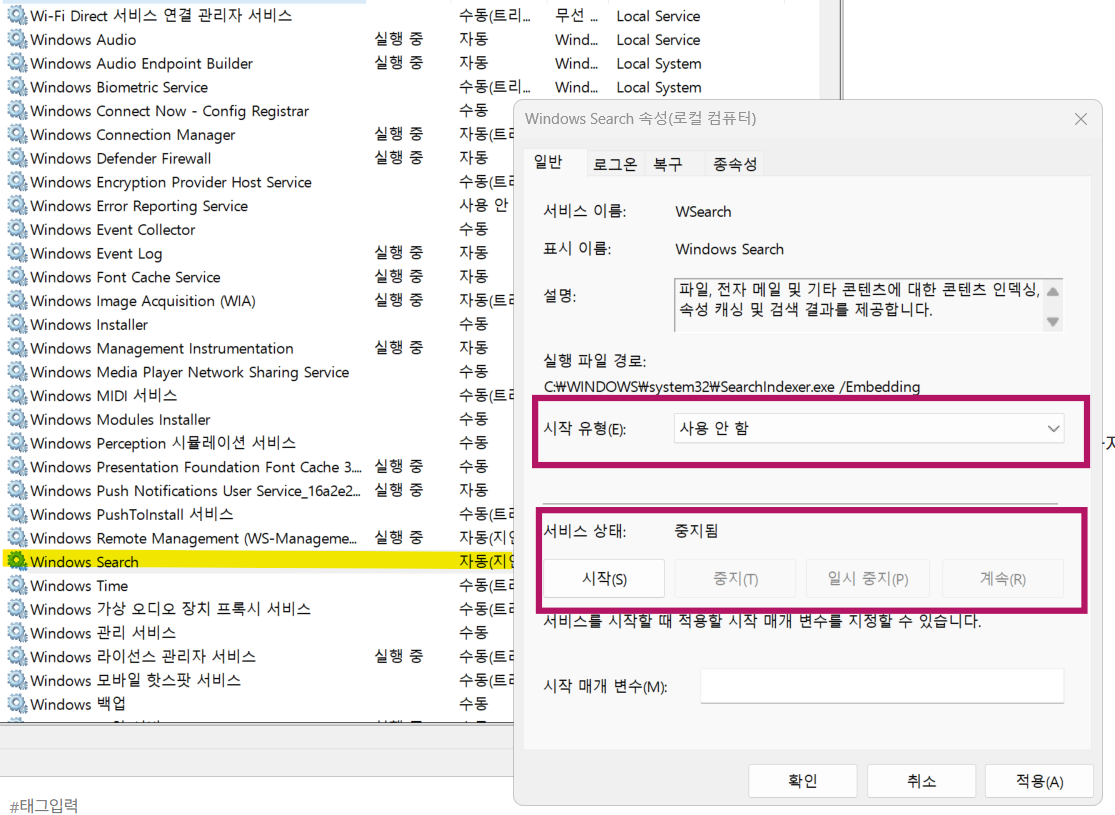
4. Windows Search 서비스 중지 하기
이 서비스는 내 컴퓨터에 있는 컨텐츠 ( 문서파일, 메일, 이미지 등 ) 를 검색 서비스에서 빠르게 찾기 위해 미리 인덱싱( 캐싱 ) 작업을 하는 서비스인데 내가 윈도우 내에서 무언가를 빠르게 찾아야 하는 상황이 아니라면 이 서비스를 세워 본다.
** 업무용으로 윈도우 쓰거나, 작업용 ( 이미지, 동영상 등 ) 으로 사용 하는 사람은 왠만하면 중지 하지 말자 ~~
1) 서비스 이름에서 [ Windows Search ] 를 찾아서 [ 더블 클릭 ]
2) 새로운 창이 열리면 [ 시작 유형 - 사용 안 함 으로 변경 ] , [ 서비스 상태 => 중지 ] 상태로 변경 하고 [ 적용 ] => [ 확인 ]
5. Windows Error Reporting Service 서비스 중지 하기
이 서비스는 프로그램 오류가 생겼을때 정보를 수집해서 마이크로소프트에 보내주는 서비스인데 이 기능으로 문제를 해결 해본 역사가 없다. 그냥 이 서비스는 세워 본다.
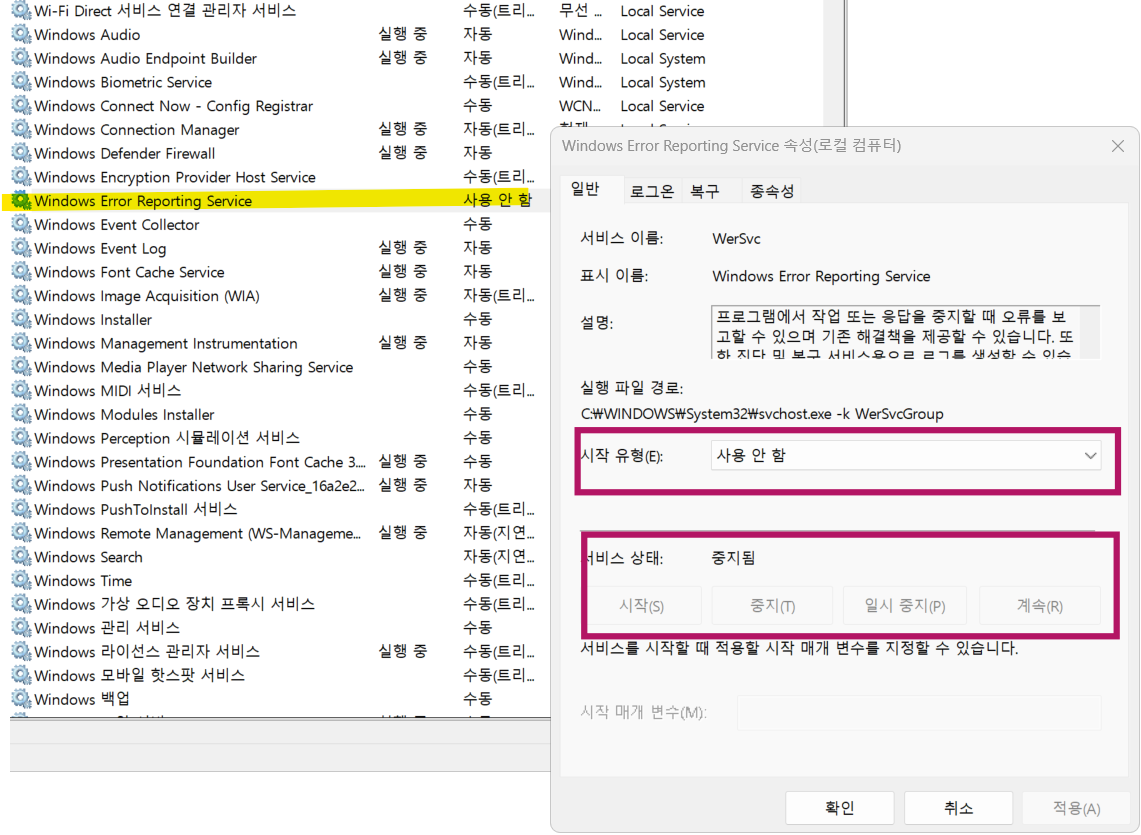
1) 서비스 이름에서 [ Windows Error Reporting Service ] 를 찾아서 [ 더블 클릭 ]
2) 새로운 창이 열리면 [ 시작 유형 - 사용 안 함 으로 변경 ] , [ 서비스 상태 => 중지 ] 상태로 변경 하고 [ 적용 ] => [ 확인 ]
6. Diagnostic Policy Service 서비스 중지 하기
이 서비스는 윈도우 사용 상황에서 시스템의 이상 상황을 진단 정책을 이용해서 자동으로 해결 하려는 노력을 하는 서비스인데 별로 도움이 안된다. 그냥 서비스를 세워 본다.
** 이렇게 저렇게 컴퓨터 쓰는데 조금 어려움을 느끼는 사람은 그냥 나둬도 상관없다.
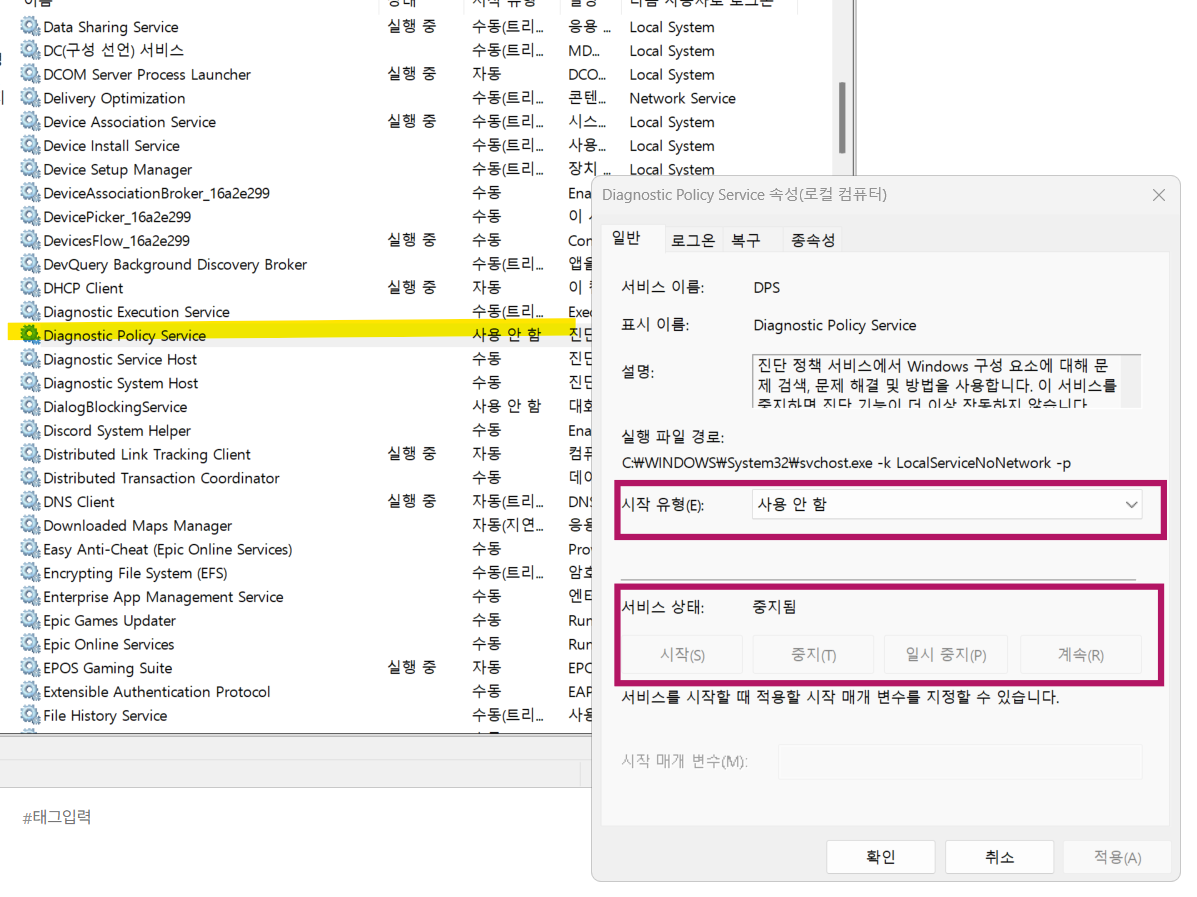
1) 서비스 이름에서 [ Diagnostic Policy Service ] 를 찾아서 [ 더블 클릭 ]
2) 새로운 창이 열리면 [ 시작 유형 - 사용 안 함 으로 변경 ] , [ 서비스 상태 => 중지 ] 상태로 변경 하고 [ 적용 ] => [ 확인 ]
'이런 저런 > 이런저런, 궁금하다?' 카테고리의 다른 글
| 윈도우에서 iTunes를 실행하면 깜깜 무소식... (0) | 2026.05.11 |
|---|---|
| Windows 에 설치된 어플을 한꺼번에 업데이트 한다? (1) | 2026.01.23 |
| Windows (윈도우) 에 있는 악성코드 제거 프로그램? (0) | 2026.01.23 |
| 윈도우 11 업데이트 진행이 막혔다? (1) | 2026.01.09 |
| 키뽀뜨 씨프트키까 눌렸나? 띠빠 (쒸프트키 오류-빡침) (0) | 2026.01.08 |